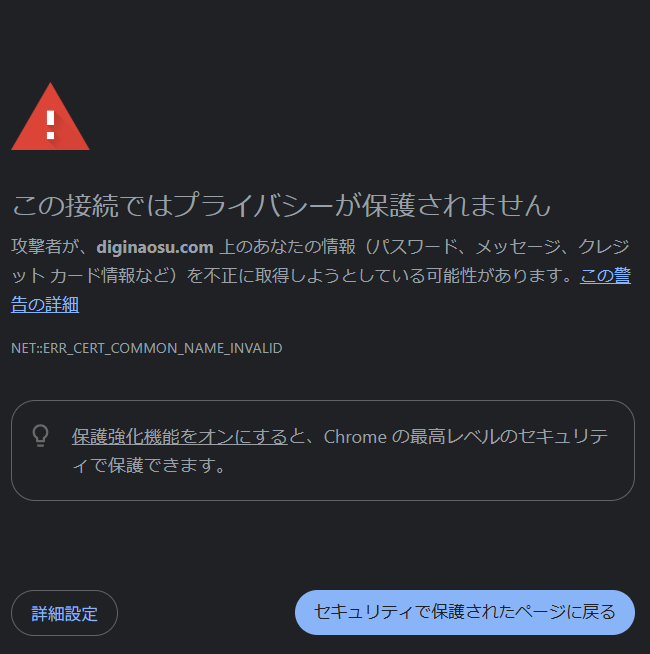
エックスサーバーのWordPressクイックスタートで申し込みを完了した後、管理画面を開こうとすると、Chromeに次の警告が表示されました。
この接続ではプライバシーが保護されません
NET::ERR_CERT_COMMON_NAME_INVALID「設定完了メールが届いたのに、申し込みを失敗したのか」と不安になりますが、今回の環境では設定を変更せずに待ち、60分後に再アクセスしたところ正常にWordPressのログイン画面が表示されました。
この記事では、実際に警告が出た時刻、正常表示を確認した時刻、行ったこと、行わなかったことを順番に紹介します。
結論:契約直後なら設定を触らず最大1時間程度待つ
今回の結果は次のとおりです。
| 確認内容 | 時刻 |
|---|---|
| エックスサーバー申込完了 | 14:39 |
| サーバーアカウント設定完了メール受信 | 14:40 |
| 初めてサイトへアクセス | 14:50 |
| SSL警告を確認 | 14:50 |
| 正常なWordPressログイン画面を確認 | 15:50 |
正確に何時何分に警告が解消されたかは分かりません。
14時50分から15時50分まではアクセスしていないため、確認できた事実は、警告が出てから60分後に再アクセスした時点では正常化していたということです。
エックスサーバー公式でも、独自SSLは設定後、サーバーへ反映されるまで最大1時間程度かかる場合があると案内されています。独自SSLの反映時間に関する公式案内
契約直後に同様の警告が出た場合は、すぐ設定を変更するのではなく、まず反映を待つのが安全です。
実際に表示されたSSL警告
今回使用した環境は次のとおりです。
- 端末:Windows PC
- ブラウザ:Google Chrome
- 契約方法:WordPressクイックスタート
- ドメイン:独自ドメイン
- 表示されたエラー:
NET::ERR_CERT_COMMON_NAME_INVALID
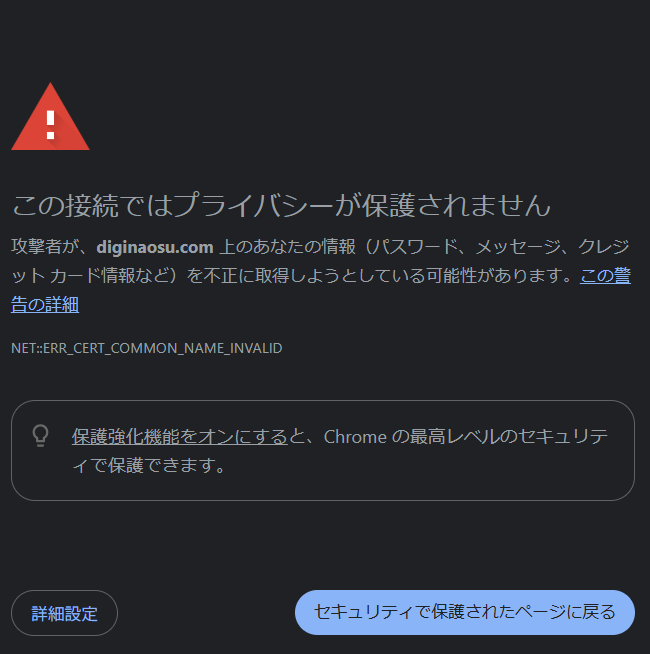
設定完了メール受信から約10分後に表示されたSSL警告警告が出たときに実際にしたこと
今回行ったことは、複雑な設定変更ではありません。
1.警告画面から先へ進まなかった
Chromeには「詳細設定」から先へ進む操作もありますが、今回は使用しませんでした。
WordPressのログイン画面ではユーザー名やパスワードを入力するため、安全性を確認できない状態で警告を無視して進む必要はありません。
2.SSLやWordPressの設定を変更しなかった
次のような操作は行っていません。
- WordPressアドレスの変更
- サイトアドレスの変更
- 独自SSLの再設定
- WordPressの再インストール
- サーバーの再契約
- プラグインの追加や削除
契約直後はSSLの反映待ちである可能性があるため、原因が分からないまま設定を変更すると、別の問題を作る恐れがあります。
3.約1時間待って再アクセスした
14時50分に警告を確認した後、設定を触らずに待ちました。
15時50分に次のURLへ再アクセスすると、正常なWordPressログイン画面が表示されました。
https://自分のドメイン/wp-admin/今回は、その後にWordPressへログインできています。
なぜ契約完了直後にSSL警告が出たのか
WordPressクイックスタートでは、申し込み時に次の設定が自動で行われます。
- WordPressの新規設置
- 独自ドメインの取得・設定
- 独自SSLの自動設定
そのため、通常は利用者が手作業でSSL証明書を設定する必要はありません。WordPressクイックスタートの公式仕様
ただし、申し込み処理が完了しても、独自SSLの設定が実際のサーバーへ反映されるまでには時間差が発生する場合があります。
今回も設定完了メールの約10分後にアクセスしたため、SSLの反映が終わる前だった可能性が高いと考えています。
これは今回の状況からの推測ですが、最大1時間程度かかるというエックスサーバー公式の案内と、60分後に正常表示された実測結果は一致しています。無料独自SSL設定の公式マニュアル
同じ警告が出たときの対処手順
契約直後に同様の警告が出た場合は、次の順番で確認します。
1.設定完了メールを確認する
まず、エックスサーバーから「サーバーアカウント設定完了」などのメールが届いているか確認します。
申し込み完了直後で設定完了メールがまだ届いていない場合は、サーバー側の処理が終わっていない可能性があります。
2.アクセスしているURLを確認する
URLの綴りが、取得した独自ドメインと一致しているか確認します。
管理画面を開く場合は、通常、次の形式です。
https://自分のドメイン/wp-admin/ドメインの入力ミスや、別のドメインへアクセスしていないかも確認します。
3.警告を無視してログインしない
契約直後の反映待ちが疑われる場合は、警告を突破してユーザー名やパスワードを入力せず、一度画面を閉じます。
4.最大1時間程度待つ
エックスサーバー公式では、独自SSLの反映に最大1時間程度かかる場合があると案内されています。独自SSLの反映時間に関する公式案内
30分後または60分後に、同じURLへ再アクセスします。
ブラウザの表示が残っている場合は、ページを再読み込みするか、Chromeのシークレットウィンドウから確認します。
1時間以上経っても直らない場合
1時間以上経っても警告が消えない場合は、単なる反映待ち以外の可能性もあります。
サーバーパネルでSSL設定を確認する
XServerアカウントから対象サーバーの管理画面を開き、次の順番で確認します。
- サーバー管理を開く
- SSL設定を開く
- 対象のドメインを選ぶ
- 独自SSLが設定されているか確認する
独自SSLの設定状況は、エックスサーバーのサーバーパネルから確認できます。サーバーパネルでの独自SSL設定手順
ドメイン名を再確認する
次の3か所で、ドメインの綴りが一致しているか確認します。
- 契約時に取得したドメイン
- ブラウザで開いているURL
- SSL設定に表示されているドメイン
再契約はしない
警告が出たからといって、すぐサーバーをもう一度申し込む必要はありません。
二重契約になる可能性があるため、XServerアカウントの契約一覧と設定状況を確認してから判断します。
解決しない場合は公式サポートへ確認する
SSLが設定済みで、URLにも間違いがなく、時間を置いても直らない場合は、エックスサーバーのサポートへ問い合わせます。
問い合わせ時には、次の情報をまとめておくと状況を説明しやすくなります。
- 対象ドメイン
- 申し込み日時
- 設定完了メールの受信日時
- 警告が出た日時
- ブラウザ名
- エラーコード
- 警告画面のスクリーンショット
今回やらなくてよかったこと
今回のケースでは、次の操作を行わなくても解決しました。
- 警告を無視して管理画面へ進む
- WordPressを再インストールする
- WordPressのURL設定を変更する
- SSLを何度も追加し直す
- サーバーを再契約する
契約直後に警告が表示されると、何か操作をしなければならないように感じます。
しかし、今回必要だったのは、設定を変更せずに待ってから再アクセスすることでした。
よくある質問
設定完了メールが届いていてもSSL警告は出ますか?
今回の環境では、設定完了メールを受信した約10分後にアクセスしたところ、SSL警告が表示されました。
サーバーの設定完了と、独自SSLが実際に反映される時刻には差が出る場合があります。エックスサーバー公式では、反映に最大1時間程度かかる場合があると案内しています。無料独自SSLの反映時間
警告画面の「詳細設定」から進んでもいいですか?
WordPressのログイン情報を入力する画面へ進むため、デジナオスでは警告を無視して進まず、SSLの反映を待つ方法を採用しました。
WordPressのインストールに失敗したという意味ですか?
SSL警告だけでは、WordPressのインストール失敗とは断定できません。
今回も最初は警告が出ましたが、60分後には正常なログイン画面が表示され、その後WordPressへログインできました。
SSL警告が消えるまで何分かかりましたか?
正確な解消時刻は不明です。
14時50分に警告を確認し、15時50分に再アクセスした時点では正常化していました。そのため、今回確認できたのは「60分以内のどこかで解消した可能性がある」という範囲です。
サーバー契約時に実際に支払った料金については、エックスサーバー3か月契約の実際の料金と注意点でまとめています。
まとめ
今回の流れは次のとおりでした。
- 14時39分に申し込み完了
- 14時40分に設定完了メールを受信
- 14時50分にSSL警告を確認
- 設定を変更せず待機
- 15時50分に正常表示を確認
契約直後にSSL警告が出た場合は、慌てて設定を変更せず、まず最大1時間程度待ってから再アクセスします。
1時間以上経っても直らない場合は、サーバーパネルのSSL設定、ドメインの綴り、契約状況を順番に確認します。
今回のように実際に遭遇したエラーや、正常化までの記録は、今後も確認できた範囲を正直に掲載します。